आपका नियंत्रण पैनल
प्लगइन के लाइसेंस, डिवाइस और डाउनलोड: पूरा MixEngine AI एक ही पृष्ठ पर।
मुख्य बिंदु
- लाइसेंस कुंजी कॉपी करें और प्लगइन को सक्रिय करने के लिए उसमें पेस्ट करें।
- अपने प्लेटफ़ॉर्म का installer सीधे यहाँ से डाउनलोड करें।
- जुड़े हुए डिवाइस प्रबंधित करें और जिनका उपयोग नहीं करते उन्हें हटाएँ।
डैशबोर्ड किस लिए है
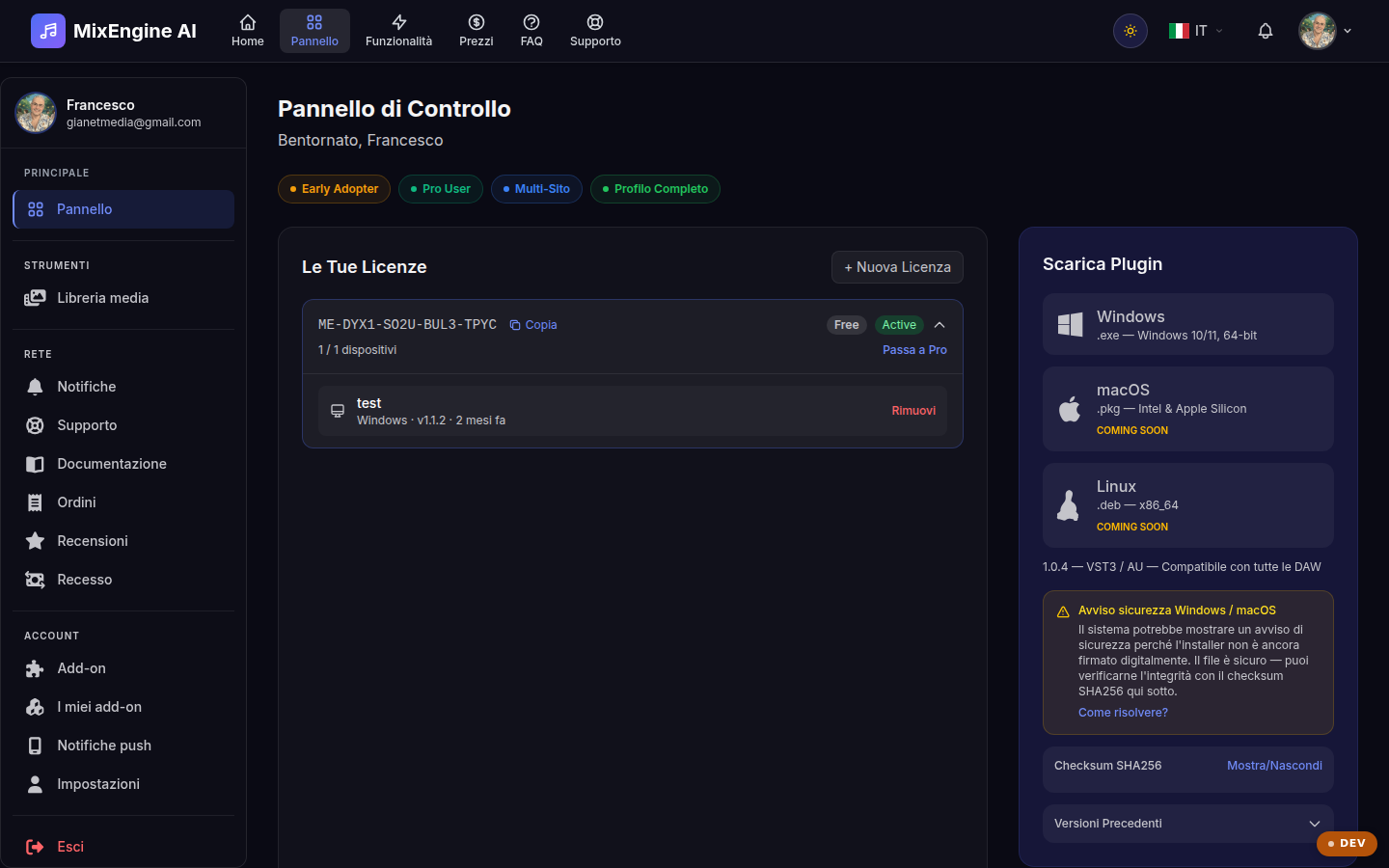
डैशबोर्ड आपके MixEngine AI का नियंत्रण केंद्र है: यहाँ आपके लाइसेंस और प्लगइन में डालने वाली कुंजी, वे डिवाइस जिन पर वह सक्रिय है, installer का डाउनलोड बटन और आपके प्लान में शामिल सुविधाएँ मिलती हैं। यदि आपके पास अभी लाइसेंस नहीं है, तो यहीं से एक क्लिक में FREE लाइसेंस बना सकते हैं।
लाइसेंस और डिवाइस
हर लाइसेंस की एक अद्वितीय कुंजी होती है: समर्पित बटन से कॉपी करें और पहली बार खोलते समय प्लगइन में पेस्ट करें। डिवाइस अनुभाग दिखाता है कि लाइसेंस कहाँ सक्रिय है, ऑपरेटिंग सिस्टम, प्लगइन संस्करण और अंतिम एक्सेस के साथ। आप किसी भी समय कोई डिवाइस हटा सकते हैं (जैसे कंप्यूटर बदलने के बाद): वह लाइसेंस से डिस्कनेक्ट हो जाएगा और जब चाहें दोबारा जोड़ा जा सकेगा।
प्लगइन डाउनलोड और इंस्टॉल करना
installer में VST3/AU प्लगइन, स्थानीय AI सर्वर और Ollama एक ही पैकेज में शामिल हैं: AI मॉडल (आपके हार्डवेयर के अनुसार ~1-8 GB) पहली बार चलाने पर अपने आप डाउनलोड हो जाता है, बिना किसी कॉन्फ़िगरेशन के। आवश्यकताएँ: VST3/AU समर्थन वाली एक DAW, 8 GB RAM और 5 GB खाली स्थान। यदि Windows SmartScreen या macOS सुरक्षा चेतावनी दिखाएँ, तो फ़ाइल फिर भी सुरक्षित है: डैशबोर्ड में दिखाए गए SHA256 checksum से उसकी अखंडता जाँच सकते हैं। नीचे पिछले संस्करण भी मिलते हैं, ज़रूरत पड़ने पर वापस जाने के लिए उपयोगी।
Pro में अपग्रेड करना
Pro लाइसेंस स्थायी है, एकमुश्त भुगतान के साथ: यह असीमित प्लगइन chain, send/return mandate, पैरामीटर automation, EQ, compression और panning के लिए AI सुझाव, AI मॉडल का चयन, preset सिंक्रनाइज़ेशन और source separation अनलॉक करता है। यदि आपका Pro लाइसेंस किसी पिछले संस्करण को कवर करता है, तो संस्करण अपग्रेड उपलब्ध होने पर डैशबोर्ड आपको सूचित करता है।